マウスのDPIはいくつを選ぶ?事務作業・ゲーム・高解像度モニターの目安【2026年】
マウスの仕様には「4,000dpi」「26,000DPI」と大きな数字が並び、いくつが必要なのか分かりにくいものです。4Kモニターでカーソルが遅く感じる悩みもDPIと関係しています。
結論から言うと、事務作業は1,000dpi前後、FPSは400〜800dpi、4Kモニターは2,000dpi前後から試す のが目安です。最大DPIの大きさより、自分の画面に合う値に調整できるかどうかを確認しましょう。
この記事では、Razer・ロジクール・SteelSeriesの公式情報をもとに目安を整理し、解像度の仕様が異なる4機種を公式情報で比較します。
先に結論を知りたい方へ:この記事で最初に紹介している商品は「ロジクール Bluetoothマウス M240GR」です。いまの価格と在庫はAmazonで確認できます。選んだ理由と他の候補との違いは、このあと本文で比較しています。
Amazonで「ロジクール Bluetoothマウス M240GR」を見る
DPIは「1インチ動かしたときの移動量」:1,000dpiなら1インチ(2.54cm)で1,000ドット#
DPIは、マウスを 1インチ(2.54cm) 動かしたときに、画面上のカーソルが動くピクセルの数を表します(出典:Razer「ゲーミングマウスパッドガイド」)。この定義どおりなら、1,000dpiでは1インチの操作で1,000ドット動きます。
ロジクールは、マウスの感度を「DPI(dots per inch)」または「CPI(counts per inch)」と呼ぶと説明しています。感度が高いほど、同じ手の動きでカーソルは遠くまで移動し、低いほど移動距離は短くなります(出典:ロジクール「WindowsおよびMacでマウスの感度を変更する方法」)。
Razerは、DPIが低いほど手を大きく動かすため大きめのマウスパッドが必要になると説明し、低DPIの例に400、高DPIの例に1600を挙げています。
ロジクールは、正確な照準や細かい動きには低めの感度、長い距離の素早い移動には高めの感度が合うと説明しています。DPIの数字は性能の順位というより、手の動きとカーソルの動きの比率 を決める設定です。
用途別の目安:事務作業1,000dpi前後、FPSは400〜800dpi、4Kは2,000dpi前後#
最初に試す値は、事務作業で1,000dpi前後、ゲームで800dpi が目安です。SteelSeriesは、多くの設定は400〜3,600DPIに収まり、800DPIを出発点にするよう案内しています(出典:SteelSeries「Best DPI for Gaming」)。
| 使い方 | 最初に試す目安 | 目安の根拠 |
|---|---|---|
| 事務作業・ブラウジング(フルHD) | 1,000dpi前後 | ロジクール MX Master 4の初期設定が1,000DPI、M240の解像度が1000dpi |
| WQHDモニター(横2,560画素) | 1,300dpi前後 | フルHDの1,000dpiと同じ手の動きになる計算(2,560÷1,920倍) |
| 4Kモニター(横3,840画素) | 2,000dpi前後 | フルHDの1,000dpiと同じ手の動きになる計算(2倍) |
| ゲーム全般 | 800dpi | SteelSeriesが出発点に挙げる値。中程度の範囲は800〜2,400DPI |
| FPS | 400〜800dpi | SteelSeriesのタイトル別の範囲(CS2・Rainbow Six Siegeは400〜800、Apexは400〜1,200、VALORANTは400〜1,600、Overwatchは800〜1,600) |
※「最初に試す目安」は、各メーカーの初期値・ガイドの数値と本文の計算をもとに当サイトで整理したもので、メーカーの推奨値ではありません(確認日:2026年11月8日)。
高解像度モニターの目安:4Kは同じDPIだとフルHDの2倍の移動量#
横3,840画素の4Kは、横1,920画素のフルHDの 2倍 の距離をカーソルが動きます。同じ手の動きにしたいなら、DPIも約2倍にするのが計算上の目安です。
手の移動量は 横の画素数 ÷ DPI × 2.54(cm) で計算できます。
| DPI | フルHD(横1,920画素) | WQHD(横2,560画素) | 4K(横3,840画素) |
|---|---|---|---|
| 400 | 約12.2cm | 約16.3cm | 約24.4cm |
| 800 | 約6.1cm | 約8.1cm | 約12.2cm |
| 1,000 | 約4.9cm | 約6.5cm | 約9.8cm |
| 1,600 | 約3.0cm | 約4.1cm | 約6.1cm |
| 2,000 | 約2.4cm | 約3.3cm | 約4.9cm |
※画面の左端から右端までカーソルを動かすときの手の移動量を、Razerが説明するDPIの定義(1インチの操作で動くピクセル数)から当サイトで計算しました。ポインター速度が等倍で、加速がない場合の値です(確認日:2026年11月8日)。
1,000dpiのままフルHDから4Kに替えると、移動量は約4.9cmから約9.8cmに増えます。2,000dpiにすれば約4.9cmに戻ります。フルHDを2枚並べた場合も横の合計は3,840画素なので、4Kと同じ行が目安です。
SteelSeriesもDPIを決める要素の1つに画面の解像度を挙げていますが、4K向けの具体的な推奨値を示すメーカーの情報は確認できなかったため、2,000dpiは計算上の目安です。
設定の変え方:調整する場所はマウス側とOS側の2か所#
カーソルの速さを変える場所は、マウス側のDPIとOS側のポインター速度の2か所 です。先にマウス側で近い値を選び、残りをOS側で微調整すると整理しやすくなります。
- マウス本体のボタン:ロジクールのSignature M750は、スクロールホイールの下のDPI切替スイッチを押すとカーソルの速度を調整できます。
- メーカーのソフト:Logi Options+では、スライダーで4K DPIまで調整でき、トグルで8K DPIまで広げられます(出典:Logicool Support「How does the pointer speed slider work in Logi Options+?」)。使える範囲は機種の仕様によります。
- OSの設定:Windowsは「追加のマウスオプション」のポインターオプション、macOSはシステム設定の「トラッキング速度」で調整します。
アプリによって感度が変わる場合、ロジクールは「拡張ポインター精度」を無効にすると一定になりやすいと説明しています。
DPIで選ぶおすすめ4機種#
解像度の仕様が 1000dpiから最大26,000DPIまで 異なる4機種を、小さい順に紹介します。仕様はメーカー公式情報で確認した項目だけを書いています(確認日:2026年11月8日)。
1. ロジクール Bluetoothマウス M240GR#
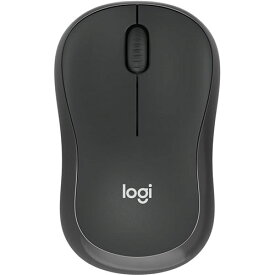
解像度1000dpi・Bluetooth接続(USBレシーバーなし)・単三形乾電池1本で最大18カ月・73.8g(電池含む)
仕様表の解像度は1000dpiで、この記事の事務作業の目安と同じ値です。Bluetooth接続なので、USBポートを使わずに接続できます。
こんな人におすすめ:フルHDの画面で事務作業やブラウジングが中心で、USBレシーバーを使わない接続にしたい人に向いています。
2. ロジクール ワイヤレスマウス Signature M750 M750MGR#
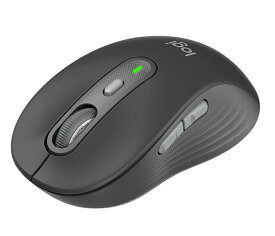
解像度400〜4,000dpi・DPI切替スイッチ・Logi BoltとBluetooth Low Energy・最大3台接続・6ボタン・103.2g(S/Mサイズ)
スクロールホイールの下のスイッチでカーソルの速度を変えられます。解像度の上限は4,000dpiで、4Kモニターの目安の2,000dpiも範囲に入ります。
こんな人におすすめ:本体のボタンでDPIを切り替えたい人や、複数の機器を1台のマウスで使い分けたい人に向いています。
3. ロジクール ワイヤレスマウス MX Master 4 MX2400GR#
解像度200〜8,000dpi・Darkfieldセンサー・Bluetooth Low EnergyとLogi Bolt・充電式(フル充電で最長70日間)・150g
初期設定は1,000DPIで、Logi Options+を使うと8,000DPIまで広げられます。ケーブルは同梱されないので、充電用のケーブルを用意してください。
こんな人におすすめ:4KやWQHDのモニターで作業し、ソフトで細かくDPIを決めたい人に向いています。
4. Razer ゲーミングマウス DeathAdder V3 HyperSpeed#
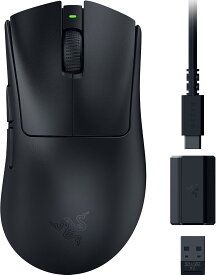
最大26,000DPI・Focus X 26Kオプティカルセンサー・Razer HyperSpeed Wireless・バッテリー最大100時間・55g
工場出荷時のDPI段階は400、800、1600(既定)、3200、6400で、FPSの目安の範囲を含みます。別売のドングルで8000Hzのポーリングレートにも対応します。
こんな人におすすめ:FPSなどのゲームで400〜1,600dpiの範囲を段階的に切り替えたい人に向いています。
4機種の比較表#
事務作業中心なら1000dpiの機種、4Kモニターなら2,000dpi以上に設定できる機種、FPSなら400〜800dpiの段階がある機種を選びます。
| 機種 | 解像度 | DPIの切り替え | 接続 | 重量 | 向いている使い方 |
|---|---|---|---|---|---|
| ロジクール M240GR | 1000dpi | 仕様表の値は1000dpiのみ | Bluetooth | 73.8g | フルHDの事務作業 |
| ロジクール M750MGR | 400〜4,000dpi | ホイール下の切替スイッチ | Logi Bolt/BLE | 103.2g | 作業ごとに速さを変える |
| ロジクール MX2400GR | 200〜8,000dpi | 初期1,000DPI、Logi Options+で設定 | BLE/Logi Bolt | 150g | 4K・WQHDの作業 |
| Razer DeathAdder V3 HyperSpeed | 最大26,000DPI | 400/800/1600(既定)/3200/6400の段階 | Razer HyperSpeed Wireless | 55g | FPSなどのゲーム |
※仕様はロジクールの発表資料・サポート情報、Razerの製品ページの記載です(確認日:2026年11月8日)。「向いている使い方」は本文の目安に当てはめた当サイトの整理です。重量はM240GRとM750MGR(S/Mサイズ)が電池込みの値です。
よくある質問#
事務作業は1,000dpi前後、4Kは2,000dpi前後という目安について、迷いやすい3つの質問にまとめて答えます。
マウスのDPIはいくつにすればいいですか?#
事務作業は1,000dpi前後から試すのが目安です。ロジクールのMX Master 4の初期設定は1,000DPI、M240の解像度は1000dpiです。ゲームではSteelSeriesが800DPIを出発点に挙げています。
マウスのDPIは高いほど良いのですか?#
最大値がそのまま普段の設定値になるわけではありません。RazerのDeathAdder V3 HyperSpeedは最大26,000DPIですが、工場出荷時の段階は400〜6400です。SteelSeriesも、多くの設定は400〜3,600DPIに収まるとしています。
4Kモニターでは何DPIが目安ですか?#
フルHDで1,000dpiを使っていた方が同じ手の動きにしたいなら、2,000dpi前後が計算上の目安です。4Kの横3,840画素はフルHDの2倍なので、同じDPIだと手の移動量も2倍になります。メーカーの推奨値ではないので、試しながら調整してください。
まとめ#
最初に試す値は、事務作業で1,000dpi前後、ゲームで800dpi、4Kで2,000dpi前後です。
- DPIは 1インチ(2.54cm)動かしたときに動くピクセル数。
- 事務作業は 1,000dpi前後、FPSは 400〜800dpi から試す(タイトルにより1,600dpiまで)。
- 手の移動量は 横の画素数÷DPI×2.54cm。4KはフルHDの2倍になるので、同じ手の動きなら 2,000dpi前後 が目安。
- 最大DPIの大きさより、自分の画面に合う値に調整できるか を仕様で確認する。
画面の横の画素数とDPIを式に入れると、手の移動量をすぐ確かめられます。そのうえで、マウス側のDPIとOS側のポインター速度を順に調整してください。
参考にした情報#
- Razer「ゲーミングマウスパッドガイド」:DPIの定義、マウスパッドとの関係
- ロジクール「WindowsおよびMacでマウスの感度を変更する方法」:DPIとCPI、感度の考え方、OSの設定場所
- SteelSeries「Best DPI for Gaming」:DPIの範囲、800DPIの出発点、FPSのタイトル別の範囲
- Logicool Support「How does the pointer speed slider work in Logi Options+?」:ポインター速度のスライダーの範囲(4K DPI・8K DPI)
- ロジクール「M240 Silent Bluetoothマウス」発表資料:M240GRの仕様
- ロジクール「SIGNATURE ワイヤレスマウス」発表資料:M750の仕様
- ロジクール「MX MASTER 4」発表資料:MX2400GRの仕様
- Logicool Support「Getting Started - MX Master 4」:初期設定1,000DPIとLogi Options+での拡張
- Razer「DeathAdder V3 HyperSpeed」製品ページ:仕様、工場出荷時のDPI段階
- 各機種の仕様:メーカー公式サイト(確認日:2026年11月8日)
この記事の結論:ここまで読んで迷いが残るなら、本文で最初に紹介した「ロジクール Bluetoothマウス M240GR」から検討を始めるのが近道です。価格と在庫はAmazonで確認できます。
Amazonで「ロジクール Bluetoothマウス M240GR」を見る